
Tastaturhilfe

Visuelle Sitemap öffnen

Mit der Tastatur unterwegs

Barrierefreiheit

Weniger Bewegung

Die Wahl wird in diesem Browser gespeichert. Eine aktivierte Systemeinstellung für reduzierte Bewegung wird immer berücksichtigt. Inhalte und manuelle Slider-Steuerung bleiben verfügbar.

Helle und dunkle Darstellung

Wir bieten eine helle und eine dunkle Darstellung unserer Website an. Wechseln Sie über das Sonnen-Symbol oder das Mond-Symbol im Kopfbereich oder mit Alt / ⌥ Option + < zwischen beiden Ansichten. Das Tastenkürzel funktioniert auch bei geöffneter Tastaturhilfe.

Direkt zur gewünschten Seite

Die Schnellnavigation ist sofort verfügbar: Halten Sie unter Windows Alt, auf dem Mac ⌥ Option gedrückt und drücken Sie den gewünschten Buchstaben. Einzelne Buchstaben bleiben unverändert. In Eingabefeldern und während einer Texteingabe sind diese Website-Kürzel ausgesetzt.

Solange Sie Alt beziehungsweise ⌥ gedrückt halten, werden die zugehörigen Anfangsbuchstaben in den Navigationslinks hervorgehoben.

Für die Seitennavigation schließen Sie diese Hilfe. Alt / Option + < wechselt auch bei geöffneter Hilfe zwischen Hell und Dunkel. Wenn Browser oder Betriebssystem eine Kombination abfangen, nutzen Sie den entsprechenden Navigationslink.

Alt / ⌥ + H
Home / Startseite
Alt / ⌥ + S
Suchfeld aktivieren
Alt / ⌥ + L
Leistungen
Alt / ⌥ + P
Profil
Alt / ⌥ + M
Magazin
Alt / ⌥ + K
Kontakt
Alt / ⌥ + D
Datenschutz
Alt / ⌥ + I
Impressum
Alt / ⌥ + J
Jobs
Alt / ⌥ + R
Referenzen
Alt / ⌥ + B
Beratung
Alt / ⌥ + F
Fotos / Fotografie
Alt / ⌥ + T
Tastaturhilfe öffnen
Alt / ⌥ + V
Termin vereinbaren
Alt / ⌥ + C
Cookie-Einstellungen öffnen
Alt / ⌥ + <
Hell / Dunkel umschalten

Die zehn neuesten Magazinbeiträge

Alt / Option + 1 öffnet den neuesten Beitrag, 2 den zweitneuesten und 0 den zehnten. Die Zuordnung folgt dem Veröffentlichungsdatum.

Alt / ⌥ + 1
Digitale Lieferantenrisiken strukturiert bewerten
Alt / ⌥ + 2
Digital Trust wird im Detail gebaut
Alt / ⌥ + 3
Cyberresilienz ist auch Kommunikationsfähigkeit
Alt / ⌥ + 4
Gerettete Kommunikation: Wie ein Gerätetreiber für MacOS 27 Green IT unterstützt
Alt / ⌥ + 5
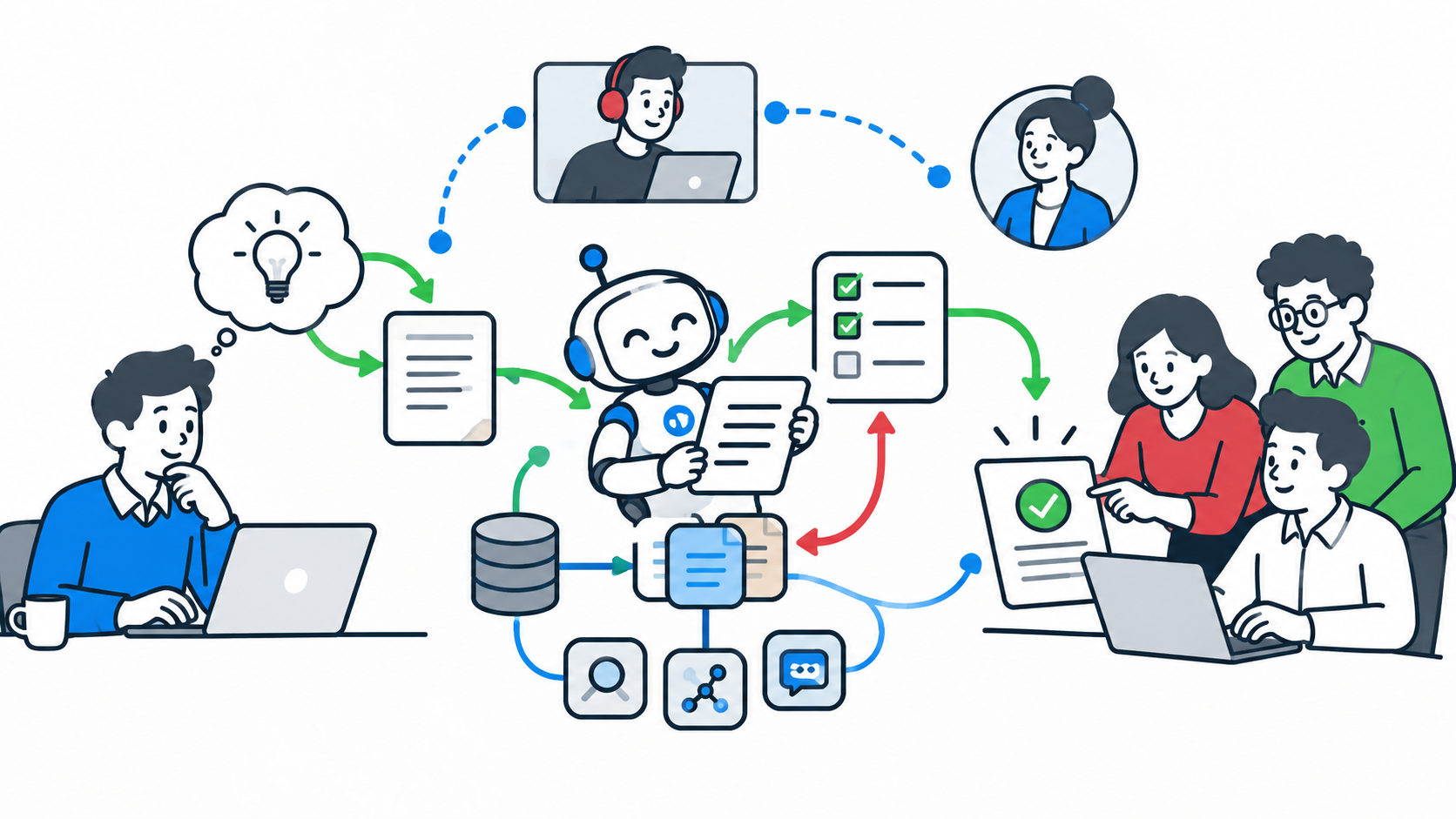
Agentische Prozesse verändern Zusammenarbeit
Alt / ⌥ + 6
MCP-Schnittstellen für kontrolliertes Unternehmenswissen
Alt / ⌥ + 7
Voice Gateways: Wenn Sprache zum Prozesszugang wird
Alt / ⌥ + 8
Eigene Web-Objekte in Adobe Captivate 13.x: Praxiswissen für die betriebliche Weiterbildung
Alt / ⌥ + 9
KI-Agenten brauchen ein Betriebsmodell
Alt / ⌥ + 0
Der EU AI Act ist eine Organisationsaufgabe

Support

01 · Persönlicher Support

Wir helfen Ihnen weiter.

Eine Frage zum E-Mail-Konto oder Unterstützung direkt am Computer? Hier finden Sie die passenden Anleitungen, Zugänge und Downloads.

Schreiben Sie uns an support@neomesh.de. Beschreiben Sie kurz Ihr Anliegen und nennen Sie gegebenenfalls das verwendete Programm und die Fehlermeldung.

Vor-Ort-Support: Wir unterstützen Sie auch vor Ort nach vorheriger Terminvereinbarung. Vereinbaren Sie hier Ihren Termin.

Neo, der neomesh-Roboter, zeigt den Weg zum Support.

02 · E-Mail & Hosting

Ihr Postfach. Ihr passender Zugang.

Postfach verwalten, ein Mailprogramm verbinden oder E-Mails im Browser lesen: Wählen Sie den passenden Einstieg.

E-Mail einrichten

Alle Einstellungen für Ihr Mailprogramm: Zugangsdaten, Server, Ports und Verschlüsselung für IMAP, POP3 und SMTP.

Postfach verwalten

E-Mail-Konten legen Sie in Ihrer Hosting-Verwaltung an. Dort konfigurieren Sie Ihr Postfach und verwalten das Passwort.

Webmail nutzen

Greifen Sie direkt im Browser auf Ihr Postfach zu. Verwenden Sie dafür die Zugangsdaten Ihres E-Mail-Kontos.

03 · Gemeinsam am Computer

Remote-Support mit RustDesk.

Wir bieten Remote-Support über RustDesk an. Gemeinsam können wir Fragen und Probleme direkt an Ihrem Computer bearbeiten.

01

Termin abstimmen

Schreiben Sie an support@neomesh.de und vereinbaren Sie einen Termin für den Remote-Support.

02

RustDesk starten

Laden Sie den passenden Client für Ihren Computer herunter und öffnen Sie RustDesk vor dem Termin.

03

Verbindung abstimmen

Die weiteren Schritte zur Verbindung stimmen wir mit Ihnen ab. Anschließend unterstützen wir Sie direkt am Computer.

04 · Downloads

Der passende Client für Ihren Computer.

Wählen Sie den Client für Ihr Betriebssystem. Die Links führen zu den offiziellen RustDesk-Downloads auf GitHub.

Windows

Für Windows-PCs mit Intel- oder AMD-Prozessor sowie für Geräte mit ARM-Prozessor.

macOS

Wählen Sie die Version passend zum Prozessor Ihres Mac: Apple Silicon oder Intel.

Linux

Für Ubuntu und Debian als DEB-Paket oder als AppImage für 64-Bit-Systeme.

Direktdownloads: RustDesk 1.5.0. Weitere Betriebssysteme, Varianten und die jeweils neueste Version finden Sie in der offiziellen Download-Übersicht.